Visite guidée
Voyez AttendBeacon à l’œuvre
De courtes vidéos du vrai produit, deux à trois minutes chacune, de votre premier événement à l’accueil et au bilan. Choisissez un thème, ou commencez par le début.
- Sous-titres en onze langues
- Des chapitres pour aller droit au but
- Ni lecteur YouTube, ni traceurs
Bien démarrer
 Durée 2:01Partie 1
Votre premier événement en cinq minutes
Créez un événement dans AttendBeacon, choisissez ce dont il a besoin, donnez-lui vos couleurs et un billet, publiez-le et ouvrez sa page. Un nom et une date suffisent pour commencer. Durée 2:36Partie 2
Billets et inscription
Créez des types de billets avec un prix, un nombre de places, une période de vente et qui peut les voir ; choisissez ce qu'on demande aux gens ; inscrivez-vous comme participant et recevez le billet avec son code QR ; puis la liste d'attente, les approbations, les billets d'équipe et l'importation de participants depuis une autre plateforme. Durée 2:41Partie 3
Paiements, factures et remboursements
Connectez votre propre compte Mollie ou Stripe pour que l'argent des billets vous arrive directement ; émettez des factures avec la TVA par ligne ; laissez les entreprises payer plus tard par virement et rapprochez votre relevé bancaire ; remboursez tout ou partie d'une commande, ou enregistrez un remboursement fait autrement ; voyez les rétrofacturations sur la commande ; et ce que coûte AttendBeacon : gratuit jusqu'à 1 000 participants, les événements communautaires toujours gratuits. Durée 2:08Partie 4
Options, formules et réductions
Des options vendues à côté des billets avec leur propre prix, taux de TVA et capacité ; des formules qui les incluent à un prix forfaitaire ; des codes de réduction et des codes d'accès pour les billets cachés ; et des réductions automatiques de groupe et de fidélité, chaque billet recevant la meilleure réduction. Puis ce que voit la personne qui s'inscrit. Durée 1:48Partie 16
Les modules par événement et la page d'accueil
Comment AttendBeacon reste simple, quoi qu'il sache faire : l'accueil dans l'espace de démonstration, des modules par événement qui masquent ce qu'un événement n'utilise pas (sans rien supprimer), les modèles qui activent ce dont un événement a généralement besoin, et des suggestions sur ce qu'il faut activer ensuite. Durée 1:49Partie 29
Transférez votre événement
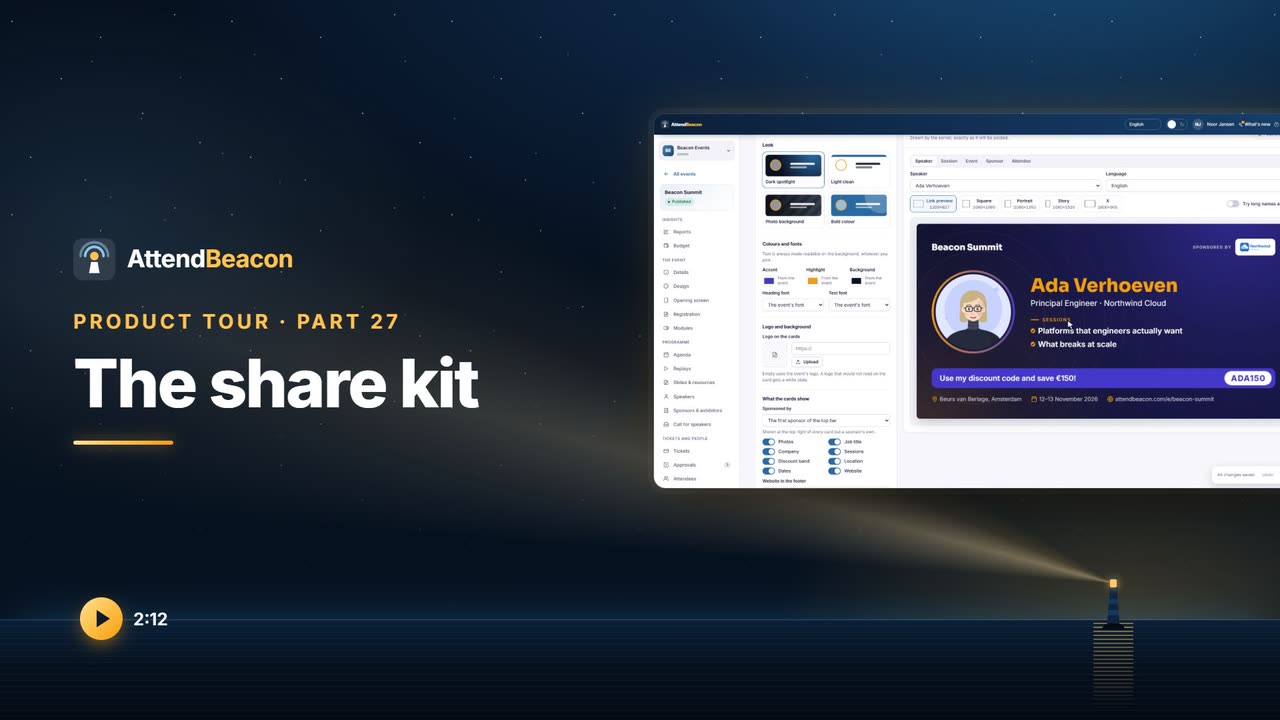
Passer d'une autre plateforme : téléversez les exports que vous avez déjà (ici une liste de participants Eventbrite et un programme Sessionize), voyez ce qu'AttendBeacon a reconnu, vérifiez la structure trouvée, et construisez-le, en brouillon ou comme l'édition de l'an dernier avec ses participants et ses entrées pour les rapports.
Pour les participants
 Durée 1:52Partie 5
L'application des participants
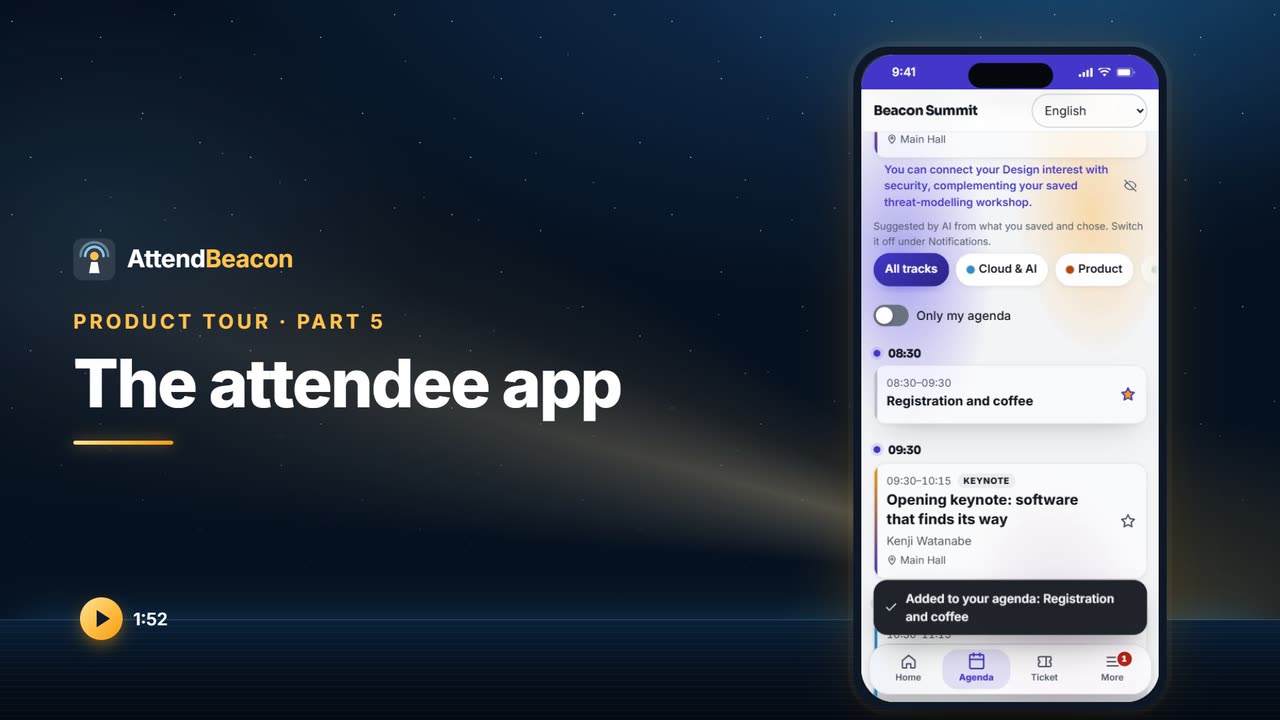
Une visite de l'application des participants d'AttendBeacon avec Anna à Beacon Summit : l'accueil, le programme et le sien, une session, le billet qui fonctionne hors ligne, et tout ce qui se trouve sous Plus.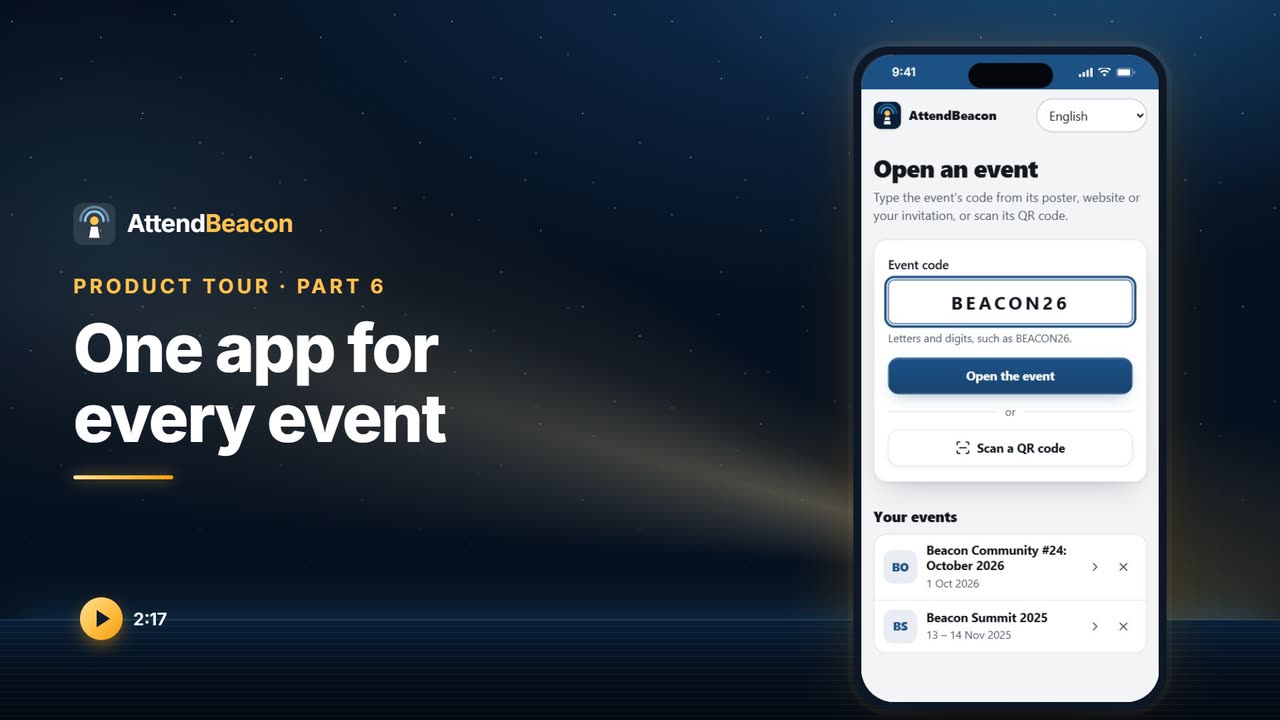 Durée 2:17Partie 6
Une application pour tous les événements
Les participants installent une seule application AttendBeacon, sur iPhone, iPad, Apple Watch ou Android, et ouvrent votre événement avec son code ou en scannant son affiche. Découvrez l'écran de lancement, où trouver le code et l'affiche dans votre espace de travail, les notifications, le billet et le passage d'un événement à l'autre.
Programme et intervenants
 Durée 2:50Partie 7
Le programme : salles, parcours et sessions
Comment le programme de Beacon Summit se construit dans AttendBeacon : des salles avec leurs places, des parcours avec une couleur, des sessions avec leurs intervenants et leurs slides, le planning où vous déplacez les sessions et où les conflits sont refusés, la gestion du retard, le lien propre à chaque intervenant, les liens pour participer aux événements en ligne et hybrides, et les enregistrements ensuite. Durée 2:38Partie 8
L'appel à propositions
L'appel à propositions dans AttendBeacon pour Beacon Summit : l'espace intervenants avec la page propre de l'appel, les propositions d'un intervenant et l'éditeur avec son aperçu en direct ; puis le côté organisateurs avec les évaluations, le tableau de sélection, des décisions envoyées seulement quand vous le choisissez, les confirmations avec tout ce dont le lieu a besoin, et le portail que reçoit chaque intervenant. Durée 2:44Partie 22
Diapositives, ressources et attestations
Les diapositives et contenus de session des intervenants dans AttendBeacon : qui les voit et quand, le consentement de chaque intervenant, des rappels à ceux qui n'ont rien déposé, et l'espace ressources dans l'application. Puis des attestations de participation avec crédits CPD issus de la présence vérifiée, des conditions, l'attestation elle-même et une page de vérification publique pour chacune.
Le jour J
 Durée 2:29Partie 10
Le contrôle d'entrée
Comment fonctionne le contrôle d'entrée dans AttendBeacon : des entrées avec leurs propres billets et leur capacité, le scanner sur n'importe quel téléphone avec vert, orange et rouge et la raison, les sessions comptées à l'entrée et à la sortie, la continuité quand le Wi-Fi lâche, l'inscription sur place à l'entrée, et l'annulation d'un pointage fait par erreur. Durée 2:08Partie 11
Imprimer les badges
Comment imprimer les badges dans AttendBeacon : la liste avec ce qui a été imprimé, quand et par qui ; des filtres par type de billet, entreprise, contrôle d'entrée et pas encore imprimé ; tout sélectionner ou quelques-uns ; l'aperçu dans l'ordre d'impression ; réimprimer un seul badge ; imprimer depuis le navigateur sur n'importe quelle imprimante ; et l'AttendBeacon Print Agent pour les imprimantes d'étiquettes Zebra et Brother, et pour les imprimantes couleur et DYMO via leurs pilotes. Durée 1:50Partie 12
Le concepteur de badges
Concevez les badges de Beacon Summit : choisissez le support, une mise en page, l'arrière-plan et les blocs du recto, donnez à chaque rôle une bande de couleur, et vérifiez le résultat avec les noms de vos participants, plié et déplié, avant d'imprimer. Durée 2:25Partie 13
Écrans de salle et bornes
Associez une télévision avec le code qu'elle affiche, choisissez ce qu'elle montre à tour de rôle (en cours et à suivre dans sa salle, les arrivées, le classement, les sponsors, un code d'enregistrement) et envoyez des annonces à tous les écrans. Puis une borne : une tablette à l'entrée où les participants scannent leur billet ou se retrouvent, confirment que c'est bien eux, et font imprimer leur badge. Durée 1:45Partie 17
Plans du lieu
Importez un plan par étage et placez-y des repères pour les salles, les stands et les services. Les participants ont dans l'appli une carte avec les étages, des filtres, la recherche et la liste de tous les lieux, Voir sur le plan depuis une session ou un exposant, et elle fonctionne hors ligne. Un écran de salle affiche Vous êtes ici, et la borne aide chacun à trouver son chemin. Durée 2:11Partie 18
Équipe et bénévoles
L'équipe dans AttendBeacon : invitez des bénévoles avec un billet d'équipe gratuit, définissez les rôles que chacun peut tenir, planifiez des créneaux à une entrée, dans une salle ou une zone sur le planning, et voyez le jour J qui est en service. Dans l'appli, l'équipe a son propre espace avec le prochain créneau, les consignes et une liste de tâches. Avec l'auto-inscription, les bénévoles choisissent eux-mêmes les créneaux ouverts, selon vos règles. Durée 2:35Partie 19
Des chambres d'hôtel pour les personnes que vous accueillez
Organisez et payez des chambres d'hôtel pour vos intervenants, votre équipe, vos VIP et les invités de sponsors dans AttendBeacon : les hôtels et les chambres qu'ils vous réservent, une règle par rôle, le tableau de planification et ses alertes, l'attribution manuelle ou automatique, des rooming lists dont chaque version est conservée, et la page Votre hôtel dans l'application de l'événement. Pas un bloc de chambres pour les participants. Durée 2:19Partie 20
Déplacements, transferts et notes de frais
Planifiez dans AttendBeacon les déplacements des personnes que vous accueillez : un plan de voyage par invité avec vols et trains à leur propre heure, le tableau des arrivées et ses alertes, des transferts avec chauffeur et liste des passagers, des notes de frais vérifiées selon une règle par rôle, et les notes approuvées payées en un seul fichier SEPA. Les séjours à l'hôtel et les trajets réservés vont dans Apple et Google Wallet. Durée 2:11Partie 21
Restauration et plans de table
Planifiez les repas dans AttendBeacon : pour qui est chaque repas, les nombres comptés à partir des inscriptions, des options, de l'équipe et des intervenants, les régimes alimentaires de chacun, une fiche et un e-mail pour le traiteur qui disent ce qui a changé, des plans de table remplis selon vos règles avec listes de table et chevalets, et le régime et la table du participant dans l'application de l'événement. Durée 1:59Partie 37
Devenez bénévole
Chaque événement dans AttendBeacon peut avoir une page publique où chacun peut postuler comme bénévole, aux couleurs de l’événement et dans sa langue : ce que font les bénévoles, un aperçu des créneaux et un formulaire avec jours, rôles, langues et vos propres questions, confirmé par un code envoyé par e-mail. Les organisateurs examinent les candidatures à côté des créneaux, avec un plafond et une liste d’attente, et accepter quelqu’un en fait un membre de l’équipe, avec un billet d’équipe par e-mail.
Interaction
 Durée 2:22Partie 14
Réseautage et messagerie
Comment les participants se rencontrent dans l'application AttendBeacon : un profil et un répertoire qu'ils choisissent de rejoindre, des suggestions, la mise en relation en scannant un badge, des rendez-vous aux tables de l'organisateur, une messagerie privée avec blocage et signalement, et la page Réseautage de votre espace de travail. Durée 2:27Partie 15
Sondages, questions, questionnaires et avis
Sondages et questions en direct par session dans AttendBeacon, modérés depuis un ordinateur portable et affichés sur l'écran de la salle ; puis les avis de ceux qui étaient vraiment là, les sessions classées par note, des commentaires que vous pouvez masquer aux intervenants, le rapport anonymisé de chaque intervenant, les réglages de l'enquête de session, et des questionnaires avant, pendant et après l'événement. Durée 2:03Partie 28
Points, lots et la boutique de cadeaux
Les points dans AttendBeacon : des règles pour l'arrivée, les sessions, les stands, les avis, les contacts et les codes, où une fois veut dire une fois ; des défis sponsors avec une affiche à imprimer ; le classement dans l'application et sur les écrans ; un tirage au sort équitable et consigné ; et la boutique de cadeaux, où l'équipe remet les articles avec le scanner du stand, et où dépenser ne fait jamais baisser personne au classement. Durée 2:12Partie 32
E-mails, notifications et annonces
Comment AttendBeacon parle aux participants : les e-mails automatiques, vos propres e-mails à un groupe choisi dans la langue de chacun, des notifications push qui respectent les heures de silence, des annonces sur tous les écrans et téléphones à la fois, et la boîte de réception où votre équipe répond aux questions envoyées avec Demander aux organisateurs.
Intégrations
 Durée 2:47Partie 25
Intégrations : votre CRM, Teams, les flux et l'API
Connectez un espace de travail AttendBeacon au reste de vos logiciels : synchronisation CRM avec Dynamics 365 et Customer Insights - Journeys, Salesforce et HubSpot, choisie par événement et visible sur chaque participant ; alertes dans Teams et Slack ; Power Automate et Zapier ; et webhooks signés et l'API REST avec ses clés. Durée 2:04Partie 33
Votre comptabilité, faite pour vous
AttendBeacon comptabilise chaque facture, avoir, paiement, remboursement et rétrofacturation dans votre propre comptabilité : Exact Online, Moneybird, Xero ou QuickBooks Online. Voyez chaque document et où il en est, pourquoi un logiciel en a refusé un, la correspondance des comptes de produits, codes de TVA et comptes d’encaissement que propose la détection automatique, quels événements sont comptabilisés avec leur propre projet, et le journal. Durée 1:49Partie 34
Continuez à vendre sur Eventbrite
Vendez vos billets sur Eventbrite ou Ticket Tailor et gérez le reste de l’événement dans AttendBeacon. Chaque commande, annulation, remboursement et changement de nom arrive tout seul, par webhooks, une interrogation toutes les quelques minutes et une lecture complète chaque nuit. Les billets et commandes synchronisés portent la mention Géré dans Eventbrite et sont en lecture seule, un remboursement là-bas annule le billet ici, et les codes-barres de la plateforme se scannent à votre entrée. Durée 1:59Partie 35
Des e-mails depuis votre propre domaine, et vos listes de diffusion
Envoyez les e-mails de vos événements depuis votre propre domaine : AttendBeacon crée une clé de signature, liste les enregistrements SPF, DKIM, Domain Lockdown et DMARC à ajouter, et les vérifie ; par événement vous choisissez l’adresse, et en cas de problème le courrier repart de l’adresse d’AttendBeacon. Et tenez Mailchimp et Brevo à jour avec les personnes inscrites qui ont accepté d’avoir de vos nouvelles, avec une question de consentement par événement, des champs de fusion et des tags, les désabonnements qui reviennent, et Supprimer mes données qui les retire là-bas aussi. Durée 2:08Partie 36
Réservé aux membres
Utilisez la liste de membres que vous tenez déjà, dans un Google Sheet, une table Airtable ou une liste de votre CRM, pour des types de billets réservés aux membres et une remise membre automatique. AttendBeacon ne garde que des empreintes des adresses et des numéros de membre. À l’inscription, un membre le prouve avec un code reçu par e-mail ou avec son numéro de membre et son nom, et une copie en direct garde chaque inscription dans une feuille ou une table. Pipedrive et Zoho CRM rejoignent Dynamics 365, Salesforce et HubSpot.
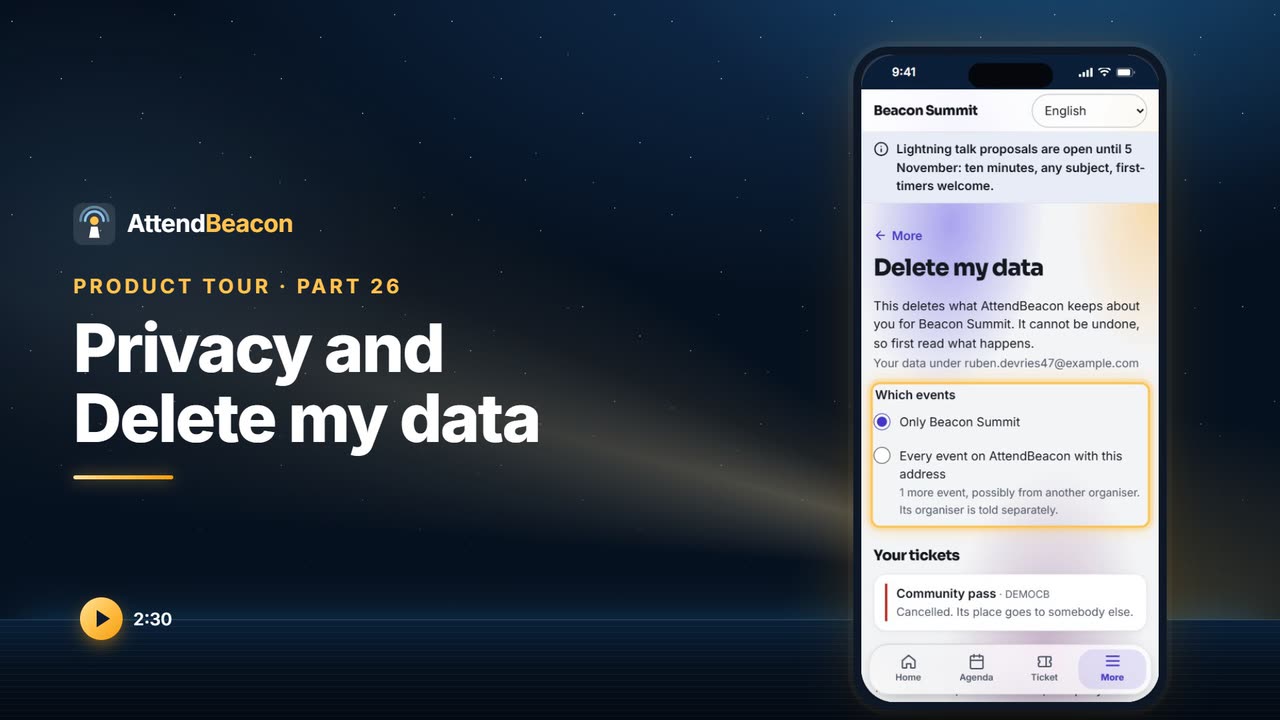
Les données de ces vidéos sont fictives : Beacon Summit est l’événement de démonstration.
Convaincu ? Essayez par vous-même.
Parcourez l’événement de démonstration comme le ferait un participant, ou ouvrez l’espace de travail et lancez le vôtre.