Produkttour
Sieh AttendBeacon in Aktion
Kurze Videos vom echten Produkt, jeweils zwei bis drei Minuten, von deiner ersten Veranstaltung bis zum Einlass und zum Bericht danach. Wähle ein Thema oder fang ganz vorne an.
- Untertitel in elf Sprachen
- Kapitel zum Springen
- Kein YouTube-Player, keine Tracker
Erste Schritte
 Länge 2:01Teil 1
Deine erste Veranstaltung in fünf Minuten
Erstelle eine Veranstaltung in AttendBeacon, wähle, was sie braucht, gib ihr deine Farben und ein Ticket, veröffentliche sie und öffne ihre Seite. Name und Datum reichen für den Anfang. Länge 2:36Teil 2
Tickets und Anmeldung
Lege Ticketarten mit Preis, Anzahl Plätze, Verkaufszeitraum und Sichtbarkeit an; wähle, was gefragt wird; melde dich als Teilnehmende an und erhalte das Ticket mit QR-Code; dann Warteliste, Genehmigungen, Team-Tickets und der Import von Teilnehmenden aus einer anderen Plattform. Länge 2:41Teil 3
Zahlungen, Rechnungen und Erstattungen
Verbinde dein eigenes Mollie- oder Stripe-Konto, damit das Ticketgeld direkt zu dir geht; stelle Rechnungen mit MwSt. pro Zeile aus; lass Firmen später per Banküberweisung zahlen und gleiche deinen Kontoauszug ab; erstatte eine Bestellung ganz oder teilweise oder erfasse Geld, das du anders zurückgegeben hast; sieh Rückbuchungen an der Bestellung; und was AttendBeacon selbst kostet: kostenlos bis 1.000 Teilnehmende, Community-Veranstaltungen immer kostenlos. Länge 2:08Teil 4
Zusatzleistungen, Pakete und Rabatte
Zusatzleistungen neben den Tickets mit eigenem Preis, Steuersatz und Kontingent; Pakete, die sie zu einem Paketpreis enthalten; Rabattcodes und Zugangscodes für versteckte Tickets; und automatische Gruppen- und Treuerabatte, wobei jedes Ticket den einen besten Rabatt bekommt. Dann, wie das alles bei der Anmeldung aussieht. Länge 1:48Teil 16
Module pro Veranstaltung und die Willkommensseite
Wie AttendBeacon einfach bleibt, egal wie viel es kann: die Begrüßung im Demo-Arbeitsbereich, Module pro Veranstaltung, die ausblenden, was eine Veranstaltung nicht nutzt (und nichts löschen), die Vorlagen, die einschalten, was eine Veranstaltung meist braucht, und Vorschläge, was du als Nächstes einschaltest. Länge 1:49Teil 29
Bring deine Veranstaltung mit
Der Umstieg von einer anderen Plattform: Lade die Exporte hoch, die du schon hast (hier eine Teilnehmerliste aus Eventbrite und ein Programm aus Sessionize), sieh, was AttendBeacon erkannt hat, prüfe den gefundenen Aufbau und erstelle die Veranstaltung, als Entwurf oder als Ausgabe vom letzten Jahr mit Teilnehmenden und Check-ins für die Berichte.
Für Teilnehmende
 Länge 1:52Teil 5
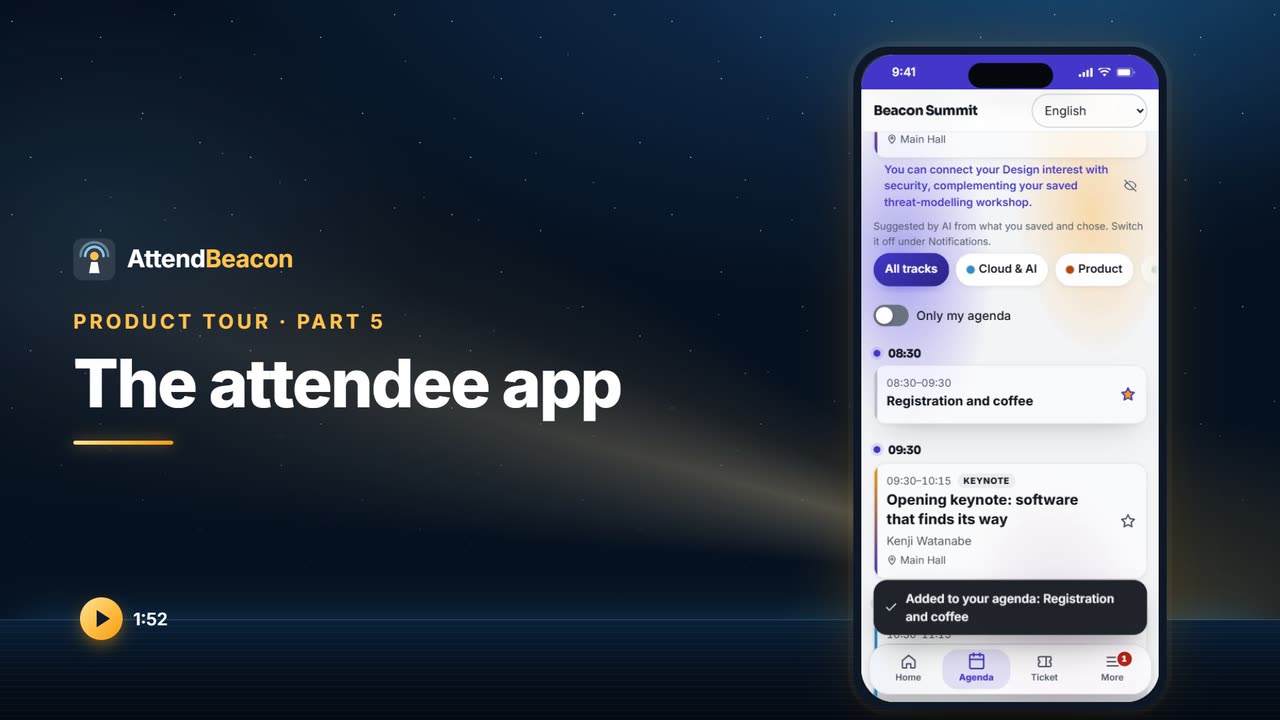
Die Teilnehmer-App
Ein Rundgang durch die Teilnehmer-App von AttendBeacon mit Anna auf dem Beacon Summit: die Startseite, das Programm und ihr eigenes, eine Session, das Ticket, das offline funktioniert, und alles unter Mehr.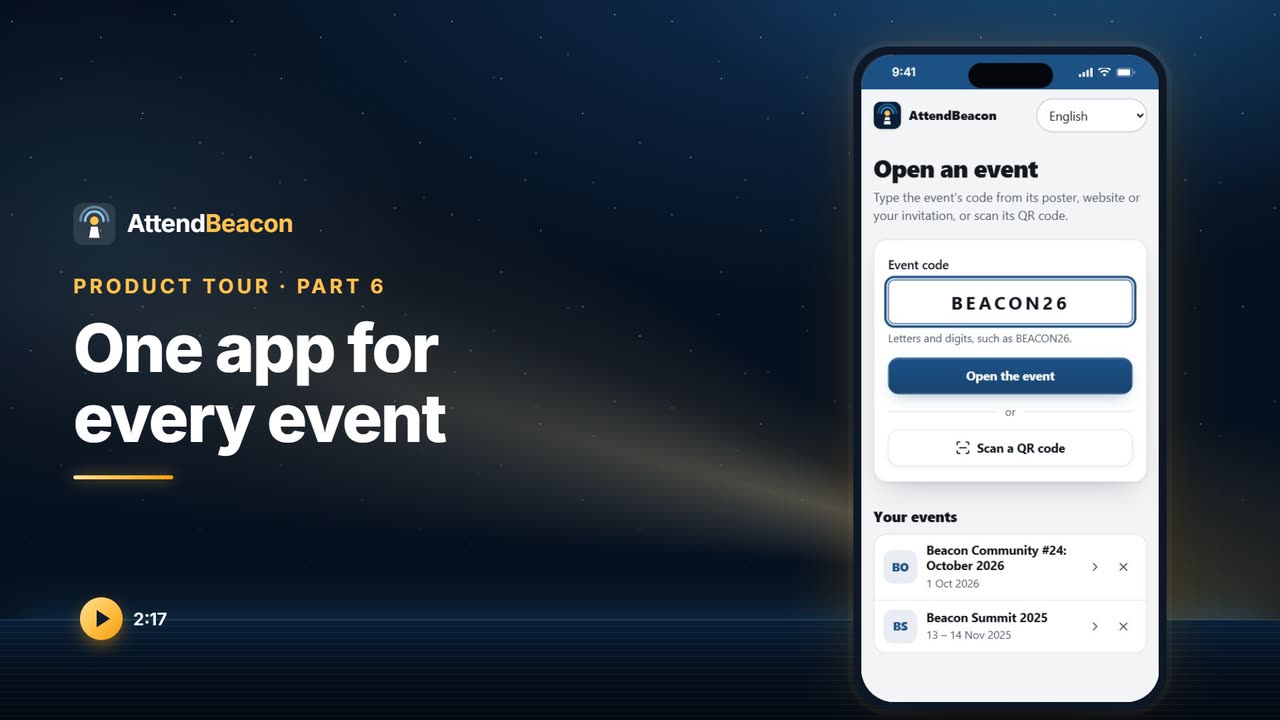 Länge 2:17Teil 6
Eine App für jede Veranstaltung
Teilnehmende installieren eine AttendBeacon-App, auf iPhone, iPad, Apple Watch oder Android, und öffnen deine Veranstaltung mit dem Code oder per Scan des Plakats. Zu sehen: der Startbildschirm, wo Code und Plakat in deinem Arbeitsbereich liegen, Benachrichtigungen, das Ticket und der Wechsel zwischen Veranstaltungen.
Programm und Vortragende
 Länge 2:50Teil 7
Das Programm: Räume, Themenstränge und Sessions
Wie das Programm des Beacon Summit in AttendBeacon aufgebaut ist: Räume mit ihren Plätzen, Themenstränge mit einer Farbe, Sessions mit Vortragenden und Folien, der Zeitplan, in dem du Sessions ziehst und Überschneidungen abgelehnt werden, Verspätungen, der eigene Link jeder vortragenden Person, Teilnahmelinks für Online- und Hybridveranstaltungen und danach die Aufzeichnungen. Länge 2:38Teil 8
Der Call for Speakers
Der Call for Speakers in AttendBeacon beim Beacon Summit: der Speaker-Hub mit eigener Seite für den Call, die Vorschläge einer vortragenden Person und der Editor mit Live-Vorschau; dann die Seite der Organisation mit Bewertungen, dem Auswahl-Board, Entscheidungen, die erst rausgehen, wenn du willst, den Bestätigungen mit allem, was der Veranstaltungsort braucht, und dem Speaker-Portal für alle Vortragenden. Länge 2:44Teil 22
Folien, Materialien und Bescheinigungen
Folien und Session-Material der Vortragenden in AttendBeacon: wer sie wann sieht, die Zustimmung jedes Vortragenden, Erinnerungen an alle, die noch nichts hochgeladen haben, und die Übersicht in der App. Dann Teilnahmebescheinigungen mit CPD-Punkten aus bestätigter Anwesenheit, Voraussetzungen, die Bescheinigung selbst und eine öffentliche Prüfseite pro Bescheinigung.
Am Veranstaltungstag
 Länge 2:29Teil 10
Einlasskontrolle am Eingang
So funktioniert die Einlasskontrolle in AttendBeacon: Eingänge mit eigenen Tickets und Kapazität, der Scanner auf jedem Smartphone mit Grün, Gelb und Rot samt Grund, Sessions mit Ein- und Auszählung, Weiterarbeiten, wenn das Wi-Fi ausfällt, Vor-Ort-Anmeldungen am Eingang und das Rückgängigmachen eines versehentlichen Check-ins. Länge 2:08Teil 11
Namensschilder drucken
So druckst du Namensschilder in AttendBeacon: die Liste mit dem, was wann und von wem gedruckt wurde; Filter nach Ticketart, Firma, Check-in und noch nicht gedruckt; alle oder einige auswählen; die Vorschau in Druckreihenfolge; ein einzelnes Namensschild neu drucken; Drucken aus dem Browser auf jedem Drucker; und der AttendBeacon Print Agent für Etikettendrucker von Zebra und Brother sowie für Farb- und DYMO-Drucker über deren Treiber. Länge 1:50Teil 12
Der Namensschild-Designer
Gestalte die Namensschilder für den Beacon Summit: Wähle Material, Anordnung, Hintergrund und die Blöcke auf der Vorderseite, gib jeder Rolle einen Farbstreifen und prüfe das Ergebnis mit den Namen deiner Teilnehmenden, gefaltet und aufgeklappt, bevor du druckst. Länge 2:25Teil 13
Raumbildschirme und Kioske
Kopple einen Fernseher mit dem Code, den er zeigt, wähle, was er im Wechsel zeigt (jetzt und als Nächstes in seinem Raum, Ankünfte, die Rangliste, Sponsoren, einen Check-in-Code), und schick Ankündigungen an jeden Bildschirm. Dann ein Kiosk: ein Tablet am Eingang, an dem Teilnehmende ihr Ticket scannen oder sich suchen, bestätigen, dass sie es sind, und ihr Namensschild drucken lassen. Länge 1:45Teil 17
Lagepläne
Lade einen Grundriss pro Etage hoch und setze Pins für Räume, Stände und Einrichtungen. Teilnehmende bekommen in der App eine Karte mit Etagen, Filtern, Suche und einer Liste aller Orte, Auf der Karte zeigen von einer Session oder einem Aussteller aus, und sie funktioniert auch offline. Ein Raumbildschirm zeigt Du bist hier, und der Kiosk hilft beim Zurechtfinden. Länge 2:11Teil 18
Helferteam und Freiwillige
Das Helferteam in AttendBeacon: lade Freiwillige mit einem kostenlosen Helferticket ein, lege fest, welche Rollen sie übernehmen dürfen, plane Schichten an einem Eingang, in einem Raum oder einem Bereich im Dienstplan und sieh am Veranstaltungstag, wer im Dienst ist. In der App hat das Team einen eigenen Bereich mit der nächsten Schicht, der Einweisung und einer Checkliste. Mit Selbsteinteilung wählen Freiwillige offene Schichten selbst, nach deinen Regeln. Länge 2:35Teil 19
Hotelzimmer für die Menschen, die du einlädst
Organisiere und bezahle Hotelzimmer für Vortragende, Helferteam, VIPs und Gäste von Sponsoren in AttendBeacon: Hotels und die Zimmer, die sie für dich reservieren, eine Regel pro Rolle, das Planungsboard mit seinen Warnungen, Zuweisen von Hand oder automatisch, Zimmerlisten mit jeder gespeicherten Version und die Seite Dein Hotel in der App der Veranstaltung. Kein Zimmerkontingent für Teilnehmende. Länge 2:19Teil 20
Reisen, Abholungen und Spesenabrechnungen
Plane in AttendBeacon die Reisen der Menschen, die du einlädst: ein Reiseplan pro Gast mit Flügen und Zügen in ihrer eigenen Zeitzone, die Ankunftstafel mit ihren Warnungen, Abholfahrten mit Fahrer und Fahrgastliste, Spesenabrechnungen geprüft nach einer Regel pro Rolle, und genehmigte Abrechnungen bezahlt mit einer SEPA-Datei. Hotelaufenthalte und gebuchte Reisen landen in Apple und Google Wallet. Länge 2:11Teil 21
Verpflegung und Sitzpläne
Plane Mahlzeiten in AttendBeacon: für wen jede Mahlzeit ist, die Zahlen aus Anmeldungen, Zusatzleistungen, Helferteam und Vortragenden, die Ernährungswünsche aller, eine Übersicht und Mail für den Caterer, die sagen, was sich geändert hat, Sitzpläne nach deinen Regeln mit Tischlisten und Tischkarten, und die eigene Ernährungswahl und der Tisch der Teilnehmenden in der App der Veranstaltung. Länge 1:59Teil 37
Werde Freiwillige oder Freiwilliger
Jede Veranstaltung in AttendBeacon kann eine öffentliche Seite haben, auf der sich alle als Freiwillige bewerben können, in den Farben der Veranstaltung und in ihrer Sprache: was Freiwillige tun, eine Vorschau der Schichten und ein Formular mit Tagen, Rollen, Sprachen und deinen eigenen Fragen, bestätigt mit einem Code per E-Mail. Veranstaltende prüfen Bewerbungen neben den Schichten, mit Obergrenze und Warteliste, und wer angenommen wird, gehört zur Crew, mit einem Crew-Ticket per E-Mail.
Interaktion
 Länge 2:22Teil 14
Vernetzung und Chat
Wie Teilnehmende sich in der AttendBeacon-App begegnen: ein Profil und ein Verzeichnis, für die sie sich selbst entscheiden, Vorschläge, Kontakte per Scan des Namensschilds, Treffen an den Tischen des Veranstalters, Einzelchat mit Blockieren und Melden und die Seite Vernetzung in deinem Arbeitsbereich. Länge 2:27Teil 15
Abstimmungen, Fragen, Umfragen und Rückmeldungen
Live-Abstimmungen und Fragen pro Session in AttendBeacon, moderiert vom Laptop und gezeigt auf dem Raumbildschirm; dann Rückmeldungen von denen, die wirklich da waren, Sessions nach Bewertung sortiert, Kommentare, die du vor Vortragenden verbergen kannst, der anonymisierte Bericht jeder vortragenden Person, die Einstellungen der Session-Umfrage und Umfragen vor, während und nach der Veranstaltung. Länge 2:03Teil 28
Punkte, Preise und der Prämienshop
Punkte in AttendBeacon: Regeln fürs Ankommen, Sessions, Stände, Feedback, Kontakte und Codes, bei denen einmal wirklich einmal heißt; Sponsoren-Challenges mit einem Plakat zum Drucken; die Rangliste in der App und auf den Bildschirmen; eine faire Verlosung, die festgehalten wird; und der Prämienshop, in dem das Personal Dinge über den Standscanner ausgibt und Ausgeben niemandes Platz senkt. Länge 2:12Teil 32
E-Mails, Benachrichtigungen und Ankündigungen
Wie AttendBeacon mit Teilnehmenden spricht: die automatischen E-Mails, deine eigenen E-Mails an eine gewählte Gruppe in der Sprache jeder Person, Push-Benachrichtigungen, die Ruhezeiten respektieren, Ankündigungen auf allen Bildschirmen und Handys zugleich, und der Posteingang, in dem dein Team Fragen beantwortet, die über Frag die Veranstaltenden kommen.
Integrationen
 Länge 2:47Teil 25
Integrationen: dein CRM, Teams, Flows und die API
Verbinde einen AttendBeacon-Arbeitsbereich mit deiner übrigen Software: CRM-Synchronisierung mit Dynamics 365 und Customer Insights - Journeys, Salesforce und HubSpot, pro Veranstaltung gewählt und bei allen Teilnehmenden sichtbar; Meldungen in Teams und Slack; Power Automate und Zapier; und signierte Webhooks und die REST-API mit ihren Schlüsseln. Länge 2:04Teil 33
Deine Buchhaltung, wie von selbst
AttendBeacon bucht jede Rechnung, Gutschrift, Zahlung, Erstattung und Rückbuchung in deiner eigenen Buchhaltung: Exact Online, Moneybird, Xero oder QuickBooks Online. Sieh jeden Beleg und seinen Stand, warum ein Programm einen abgelehnt hat, die Kontenzuordnung mit Erlöskonten, Steuerschlüsseln und Zahlungskonten, die Automatisch erkennen vorschlägt, welche Veranstaltungen mit eigenem Projekt gebucht werden, und das Protokoll. Länge 1:49Teil 34
Verkauf weiter über Eventbrite
Verkauf Tickets über Eventbrite oder Ticket Tailor und mach den Rest der Veranstaltung in AttendBeacon. Jede Bestellung, Stornierung, Erstattung und Namensänderung kommt von selbst herein, über Webhooks, eine Abfrage alle paar Minuten und ein vollständiges Einlesen jede Nacht. Synchronisierte Tickets und Bestellungen sind als Verwaltet in Eventbrite markiert und hier schreibgeschützt, eine Erstattung dort storniert das Ticket hier, und die eigenen Barcodes der Plattform werden am Eingang gescannt. Länge 1:59Teil 35
E-Mails von deiner eigenen Domain, und deine Mailinglisten
Verschick E-Mails zu deinen Veranstaltungen von deiner eigenen Domain: AttendBeacon erzeugt einen Signaturschlüssel, listet die SPF-, DKIM-, Domain-Lockdown- und DMARC-Einträge auf, die du hinzufügst, und prüft sie; pro Veranstaltung wählst du die Adresse, und wenn etwas nicht stimmt, geht die Mail wieder von AttendBeacons eigener Adresse. Und halte Mailchimp und Brevo aktuell mit den Menschen, die sich angemeldet und zugestimmt haben, von dir zu hören, mit einer Einwilligungsfrage pro Veranstaltung, Merge-Feldern und Tags, zurückgemeldeten Abmeldungen, und Meine Daten löschen, das sie auch dort entfernt. Länge 2:08Teil 36
Nur für Mitglieder
Nutz die Mitgliederliste, die du schon führst, in einem Google Sheet, einer Airtable-Tabelle oder einer Liste in deinem CRM, für Tickettypen nur für Mitglieder und einen automatischen Mitgliederrabatt. AttendBeacon speichert nur Fingerabdrücke von Adressen und Mitgliedsnummern. Bei der Anmeldung weist ein Mitglied sich mit einem Code per E-Mail oder mit Mitgliedsnummer und Nachnamen aus, und eine Live-Kopie hält jede Anmeldung in einem Sheet oder einer Tabelle fest. Pipedrive und Zoho CRM kommen jetzt zu Dynamics 365, Salesforce und HubSpot dazu.
Die Daten in diesen Videos sind erfunden: Beacon Summit ist die Demonstrationsveranstaltung.
Genug gesehen? Probier es selbst aus.
Klick dich durch die Demonstrationsveranstaltung wie eine Teilnehmerin oder ein Teilnehmer, oder öffne den Arbeitsbereich und starte deine eigene.